Domain business-process-analysis.de kaufen?
Wir ziehen mit dem Projekt
business-process-analysis.de um.
Sind Sie am Kauf der Domain
business-process-analysis.de interessiert?
domain@kv-gmbh.de · 0541-91531010
Domain business-process-analysis.de kaufen?
Wer kann bei xnview helfen?
Bei xnview kann in erster Linie der Kundensupport helfen. Es gibt auch eine aktive Community von Nutzern, die in Foren oder auf Social-Media-Plattformen Unterstützung anbieten können. Darüber hinaus gibt es auch zahlreiche Online-Tutorials und Anleitungen, die bei der Nutzung von xnview helfen können. **
Wie kann ich Fotos bei XnView retuschieren?
Um Fotos bei XnView zu retuschieren, öffne das gewünschte Foto in der Software. Klicke dann auf das Retuschierungs-Tool in der Symbolleiste, um unerwünschte Elemente zu entfernen oder Fehler zu korrigieren. Verwende die verschiedenen Pinsel- und Auswahlwerkzeuge, um die gewünschten Änderungen vorzunehmen, und speichere das bearbeitete Foto, wenn du mit der Retuschierung zufrieden bist. **


Ähnliche Suchbegriffe für XnView
Top-Angebote
Produkte zum Begriff XnView:
-
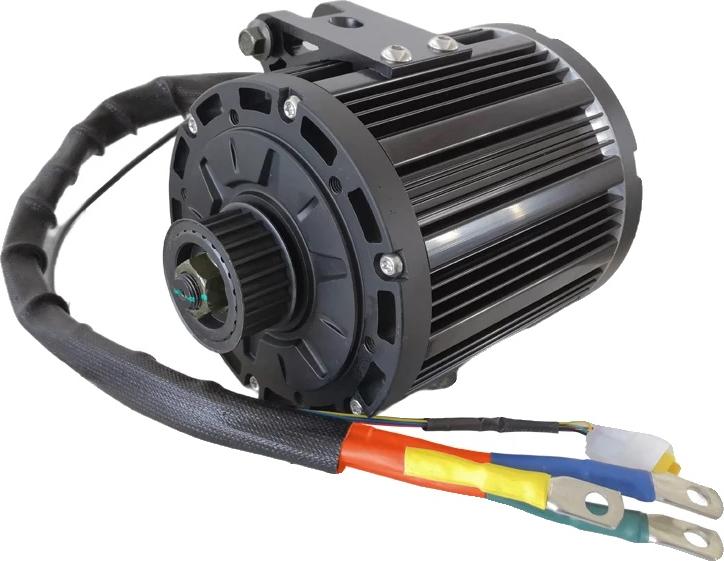
Mittelmotor, 4000W Leistung, hohe Effizienz, Gürteltypbeeindruckende beschleunigung: erleben sie eine rasante geschwindigkeit und verbesserte kletterfähigkeit, dank modernster motortechnologie, die die leistung steigert.kompakt und leichtgewicht: genießen sie eine handlichere und tragbare einheit, die ihre fähigkeit verbessert, in engen räumen mühelos zu navigieren.: sparen sie energie mit innovativer bremsentechnologie, die während der fahrt energie zurückgewinnt und längere reisen ermöglicht.anpassbare passform: kompatibel mit einer vielzahl von elektrofahrzeugen, ideal für diejenigen, die ihre fahrt personalisieren möchten.einfache einrichtung: enthält kettenradadapter für einen problemlosen installationsprozess, damit sie schnell und mühelos auf die straße kommen. Spezifikation: material: aluminiumabmessungen: 34 cm breite x 33 cm höheartikelgewicht: 16,5 kgmotortyp: mittelmotorhöchstgeschwindigkeit: 90100 km/heffizienz: >92%platzierung am fahrzeug: hintenbesondere merkmale: unterstützt regenerative bremsungDie von Ihnen gekaufte V705,99 €*Versand: 3,99 €Sichere Weiterleitung zum Anbieter
-
Strasser, Johannes: Business Process Transformation mit SAP SignavioBusiness Process Transformation mit SAP Signavio , Das umfassende Handbuch zum BPT-Portfolio von SAP , Sport-Gewindefahrwerk > Sportfederung , Erscheinungsjahr: 20230804, Produktform: Leinen, Titel der Reihe: SAP Press##, Autoren: Strasser, Johannes~Sokollek, Michael~Sänger, Manuel~Spierling, Maike~Schönwälder, Marvin, Seitenzahl/Blattzahl: 484, Themenüberschrift: BUSINESS & ECONOMICS / Project Management, Keyword: BPI; BPT; Business Process Transformation; Data; Geschäftsprozesse; Hand-Buch Lernen Wissen; Migration; Performance; Process Mining; Prozessautomatisierung; Rise with SAP; SAP Signavio Process Insights; Signavio; Unternehmenstransformation, Fachschema: Management / Projektmanagement~Projektmanagement - Projektmarketing~SAP - mySAP, Fachkategorie: SAP (Systeme, Anwendungen und Produkte in Datenbanken)~Computernetzwerke und maschinelle Kommunikation, Sprache: Deutsch, Warengruppe: HC/Datenkommunikation/Netze/Mailboxen, Fachkategorie: Projektmanagement, Thema: Verstehen, Text Sprache: ger, UNSPSC: 49019900, Warenverzeichnis für die Außenhandelsstatistik: 49019900, Verlag: Rheinwerk Verlag GmbH, Verlag: Rheinwerk Verlag GmbH, Verlag: Rheinwerk Verlag GmbH, Länge: 246, Breite: 180, Höhe: 32, Gewicht: 1023, Produktform: Gebunden, Genre: Mathematik/Naturwissenschaften/Technik/Medizin, Genre: Mathematik/Naturwissenschaften/Technik/Medizin, Herkunftsland: DEUTSCHLAND (DE), Katalog: deutschsprachige Titel, Katalog: Gesamtkatalog, Katalog: Kennzeichnung von Titeln mit einer Relevanz > 30, Katalog: Lagerartikel, Book on Demand, ausgew. Medienartikel, Relevanz: 0014, Tendenz: -1, Unterkatalog: AK, Unterkatalog: Bücher, Unterkatalog: Hardcover, Unterkatalog: Lagerartikel, WolkenId: 297561989,90 €*Versand: 0,00 €Sichere Weiterleitung zum Anbieter
-
Effiziente Geschäftsprozesse mit ERP-Systemen. Business Process Management und Automatisierung im digitalen Zeitalter, Taschenbuch von MarieEffiziente Geschäftsprozesse Mit Erp-systemen. Business Process Management Und Automatisierung Im Digitalen Zeitalter, Taschenbuch Von Marie Sommerauer, Grin, 978-3-389-11127-7, Seitenanzahl: 3613,95 €*Versand: 0,00 €Sichere Weiterleitung zum Anbieter
-
Prozessoptimierung durch Business Process Reengineering und Workflow-Management-Systeme, Taschenbuch von Karl Huderz, GRIN, 978-3-668-05867-5Prozessoptimierung Durch Business Process Reengineering Und Workflow-management-systeme, Taschenbuch Von Karl Huderz, Grin, 978-3-668-05867-5, Seitenanzahl: 6427,95 €*Versand: 0,00 €Sichere Weiterleitung zum Anbieter



-
Wie kann man Bilder in XnView sofort speichern?
Um Bilder in XnView sofort zu speichern, können Sie die Tastenkombination "Strg + S" verwenden oder auf "Datei" in der Menüleiste klicken und dann "Speichern" auswählen. Sie können auch die Option "Speichern unter" wählen, um das Bild unter einem neuen Namen oder in einem anderen Format zu speichern. **
-
Wie schalte ich die automatische Namenssortierung in xnview aus?
Um die automatische Namenssortierung in XnView auszuschalten, musst du in den Einstellungen des Programms gehen. Klicke auf "Optionen" und dann auf "Allgemein". Dort findest du die Option "Automatische Namenssortierung" und kannst sie deaktivieren. **
-
Wie kann man bei XnView ein Bild schwarz-weiß machen?
Um ein Bild in XnView schwarz-weiß zu machen, öffnen Sie das Bild in der Software. Gehen Sie dann zu "Bild" und wählen Sie "Farben konvertieren". Wählen Sie im Dropdown-Menü "Graustufen" aus und klicken Sie auf "OK", um das Bild in Schwarz-Weiß umzuwandeln. **
-
Wie kann ich das Symbol zum Zuschneiden in XnView wieder aktivieren?
Um das Symbol zum Zuschneiden in XnView zu aktivieren, öffnen Sie das Programm und gehen Sie zu "Ansicht" in der oberen Menüleiste. Klicken Sie dann auf "Symbolleisten" und stellen Sie sicher, dass das Kontrollkästchen für "Zuschneiden" aktiviert ist. Wenn es bereits aktiviert ist, versuchen Sie, das Programm neu zu starten oder die Einstellungen zurückzusetzen. **


Wie kann ich die Hintergrundfarbe in xnview nach dem Ausschneiden schwarz machen?
Um die Hintergrundfarbe in XnView nach dem Ausschneiden schwarz zu machen, kannst du den "Hintergrund entfernen" -Effekt verwenden. Wähle das ausgeschnittene Bild aus und gehe dann zu "Bild" > "Effekte" > "Hintergrund entfernen". Wähle die Farbe "Schwarz" aus und wende den Effekt an. Dadurch wird der Hintergrund des ausgeschnittenen Bereichs schwarz gemacht. **
Wie kann ich in XnView die Auswahl der Miniaturbilder von Verzeichnissen einstellen?
Um die Auswahl der Miniaturbilder in XnView einzustellen, öffnen Sie das Programm und gehen Sie zu den Einstellungen. Klicken Sie auf "Miniaturbilder" oder "Vorschau" und wählen Sie die gewünschte Option aus, z.B. "Automatisch", "Manuell" oder "Nach Dateityp". Speichern Sie die Einstellungen und die Auswahl der Miniaturbilder wird entsprechend angepasst. **
Top-Angebote
Produkte zum Begriff XnView:
-
Der Prozess der Entscheidungsfindung – GrundlagenDas Thema “entscheidungsfindung“ Ist Ein Essentieller Bestandteil Im Schach. In Jedem Moment Der Partie, Muss Man Faktisch Eine Entscheidung Treffen, Die Nicht Nur Taktischer Natur Sein Muss. Psychologie, Strukturelle Vorlieben, Positionelle...29,90 €*Versand: 0,00 €Sichere Weiterleitung zum Anbieter
-
Business Process Engineering in einem Dienstleistungsunternehmens. Optimierung des Sendungsbuchungsprozesses in der Auftragsbearbeitungsabteilung,Business Process Engineering In Einem Dienstleistungsunternehmens. Optimierung Des Sendungsbuchungsprozesses In Der Auftragsbearbeitungsabteilung, Taschenbuch Von Felix Sauerhöfer, Grin, 978-3-668-20988-6, Seitenanzahl: 3218,95 €*Versand: 0,00 €Sichere Weiterleitung zum Anbieter
-
Mittelmotor, 4000W Leistung, hohe Effizienz, Gürteltypbeeindruckende beschleunigung: erleben sie eine rasante geschwindigkeit und verbesserte kletterfähigkeit, dank modernster motortechnologie, die die leistung steigert.kompakt und leichtgewicht: genießen sie eine handlichere und tragbare einheit, die ihre fähigkeit verbessert, in engen räumen mühelos zu navigieren.: sparen sie energie mit innovativer bremsentechnologie, die während der fahrt energie zurückgewinnt und längere reisen ermöglicht.anpassbare passform: kompatibel mit einer vielzahl von elektrofahrzeugen, ideal für diejenigen, die ihre fahrt personalisieren möchten.einfache einrichtung: enthält kettenradadapter für einen problemlosen installationsprozess, damit sie schnell und mühelos auf die straße kommen. Spezifikation: material: aluminiumabmessungen: 34 cm breite x 33 cm höheartikelgewicht: 16,5 kgmotortyp: mittelmotorhöchstgeschwindigkeit: 90100 km/heffizienz: >92%platzierung am fahrzeug: hintenbesondere merkmale: unterstützt regenerative bremsungDie von Ihnen gekaufte V705,99 €*Versand: 3,99 €Sichere Weiterleitung zum Anbieter
-
Strasser, Johannes: Business Process Transformation mit SAP SignavioBusiness Process Transformation mit SAP Signavio , Das umfassende Handbuch zum BPT-Portfolio von SAP , Sport-Gewindefahrwerk > Sportfederung , Erscheinungsjahr: 20230804, Produktform: Leinen, Titel der Reihe: SAP Press##, Autoren: Strasser, Johannes~Sokollek, Michael~Sänger, Manuel~Spierling, Maike~Schönwälder, Marvin, Seitenzahl/Blattzahl: 484, Themenüberschrift: BUSINESS & ECONOMICS / Project Management, Keyword: BPI; BPT; Business Process Transformation; Data; Geschäftsprozesse; Hand-Buch Lernen Wissen; Migration; Performance; Process Mining; Prozessautomatisierung; Rise with SAP; SAP Signavio Process Insights; Signavio; Unternehmenstransformation, Fachschema: Management / Projektmanagement~Projektmanagement - Projektmarketing~SAP - mySAP, Fachkategorie: SAP (Systeme, Anwendungen und Produkte in Datenbanken)~Computernetzwerke und maschinelle Kommunikation, Sprache: Deutsch, Warengruppe: HC/Datenkommunikation/Netze/Mailboxen, Fachkategorie: Projektmanagement, Thema: Verstehen, Text Sprache: ger, UNSPSC: 49019900, Warenverzeichnis für die Außenhandelsstatistik: 49019900, Verlag: Rheinwerk Verlag GmbH, Verlag: Rheinwerk Verlag GmbH, Verlag: Rheinwerk Verlag GmbH, Länge: 246, Breite: 180, Höhe: 32, Gewicht: 1023, Produktform: Gebunden, Genre: Mathematik/Naturwissenschaften/Technik/Medizin, Genre: Mathematik/Naturwissenschaften/Technik/Medizin, Herkunftsland: DEUTSCHLAND (DE), Katalog: deutschsprachige Titel, Katalog: Gesamtkatalog, Katalog: Kennzeichnung von Titeln mit einer Relevanz > 30, Katalog: Lagerartikel, Book on Demand, ausgew. Medienartikel, Relevanz: 0014, Tendenz: -1, Unterkatalog: AK, Unterkatalog: Bücher, Unterkatalog: Hardcover, Unterkatalog: Lagerartikel, WolkenId: 297561989,90 €*Versand: 0,00 €Sichere Weiterleitung zum Anbieter
-
Wer kann bei xnview helfen?
Bei xnview kann in erster Linie der Kundensupport helfen. Es gibt auch eine aktive Community von Nutzern, die in Foren oder auf Social-Media-Plattformen Unterstützung anbieten können. Darüber hinaus gibt es auch zahlreiche Online-Tutorials und Anleitungen, die bei der Nutzung von xnview helfen können. **
-
Wie kann ich Fotos bei XnView retuschieren?
Um Fotos bei XnView zu retuschieren, öffne das gewünschte Foto in der Software. Klicke dann auf das Retuschierungs-Tool in der Symbolleiste, um unerwünschte Elemente zu entfernen oder Fehler zu korrigieren. Verwende die verschiedenen Pinsel- und Auswahlwerkzeuge, um die gewünschten Änderungen vorzunehmen, und speichere das bearbeitete Foto, wenn du mit der Retuschierung zufrieden bist. **
-
Wie kann man Bilder in XnView sofort speichern?
Um Bilder in XnView sofort zu speichern, können Sie die Tastenkombination "Strg + S" verwenden oder auf "Datei" in der Menüleiste klicken und dann "Speichern" auswählen. Sie können auch die Option "Speichern unter" wählen, um das Bild unter einem neuen Namen oder in einem anderen Format zu speichern. **
-
Wie schalte ich die automatische Namenssortierung in xnview aus?
Um die automatische Namenssortierung in XnView auszuschalten, musst du in den Einstellungen des Programms gehen. Klicke auf "Optionen" und dann auf "Allgemein". Dort findest du die Option "Automatische Namenssortierung" und kannst sie deaktivieren. **
Ähnliche Suchbegriffe für XnView
-
Effiziente Geschäftsprozesse mit ERP-Systemen. Business Process Management und Automatisierung im digitalen Zeitalter, Taschenbuch von MarieEffiziente Geschäftsprozesse Mit Erp-systemen. Business Process Management Und Automatisierung Im Digitalen Zeitalter, Taschenbuch Von Marie Sommerauer, Grin, 978-3-389-11127-7, Seitenanzahl: 3613,95 €*Versand: 0,00 €Sichere Weiterleitung zum Anbieter
-
Prozessoptimierung durch Business Process Reengineering und Workflow-Management-Systeme, Taschenbuch von Karl Huderz, GRIN, 978-3-668-05867-5Prozessoptimierung Durch Business Process Reengineering Und Workflow-management-systeme, Taschenbuch Von Karl Huderz, Grin, 978-3-668-05867-5, Seitenanzahl: 6427,95 €*Versand: 0,00 €Sichere Weiterleitung zum Anbieter
-
KIT Scientific Publishing Process Measurement in Business Process Management : Theoretical Framework and Analysis of Several A (Englisch, Softcover, Joachim Melcher) (55480662)KIT Scientific Publishing Process Measurement in Business Process Management : Theoretical Framework and Analysis of Several A (Englisch, Softcover, Joachim Melcher) (55480662)55,00 €*Versand: 0,00 €Sichere Weiterleitung zum Anbieter
-
Business-Process- und Workflow-Management, Taschenbuch von Cornelia Richter-von Hagen,Wolffried Stucky, Vieweg & Teubner, 978-3-519-00491-2Business-process- Und Workflow-management, Taschenbuch Von Cornelia Richter-von Hagen,wolffried Stucky, Vieweg & Teubner, 978-3-519-00491-2, Seitenanzahl: 20539,99 €*Versand: 0,00 €Sichere Weiterleitung zum Anbieter
-
Wie kann man bei XnView ein Bild schwarz-weiß machen?
Um ein Bild in XnView schwarz-weiß zu machen, öffnen Sie das Bild in der Software. Gehen Sie dann zu "Bild" und wählen Sie "Farben konvertieren". Wählen Sie im Dropdown-Menü "Graustufen" aus und klicken Sie auf "OK", um das Bild in Schwarz-Weiß umzuwandeln. **
-
Wie kann ich das Symbol zum Zuschneiden in XnView wieder aktivieren?
Um das Symbol zum Zuschneiden in XnView zu aktivieren, öffnen Sie das Programm und gehen Sie zu "Ansicht" in der oberen Menüleiste. Klicken Sie dann auf "Symbolleisten" und stellen Sie sicher, dass das Kontrollkästchen für "Zuschneiden" aktiviert ist. Wenn es bereits aktiviert ist, versuchen Sie, das Programm neu zu starten oder die Einstellungen zurückzusetzen. **
-
Wie kann ich die Hintergrundfarbe in xnview nach dem Ausschneiden schwarz machen?
Um die Hintergrundfarbe in XnView nach dem Ausschneiden schwarz zu machen, kannst du den "Hintergrund entfernen" -Effekt verwenden. Wähle das ausgeschnittene Bild aus und gehe dann zu "Bild" > "Effekte" > "Hintergrund entfernen". Wähle die Farbe "Schwarz" aus und wende den Effekt an. Dadurch wird der Hintergrund des ausgeschnittenen Bereichs schwarz gemacht. **
-
Wie kann ich in XnView die Auswahl der Miniaturbilder von Verzeichnissen einstellen?
Um die Auswahl der Miniaturbilder in XnView einzustellen, öffnen Sie das Programm und gehen Sie zu den Einstellungen. Klicken Sie auf "Miniaturbilder" oder "Vorschau" und wählen Sie die gewünschte Option aus, z.B. "Automatisch", "Manuell" oder "Nach Dateityp". Speichern Sie die Einstellungen und die Auswahl der Miniaturbilder wird entsprechend angepasst. **
* Alle Preise verstehen sich inklusive der gesetzlichen Mehrwertsteuer und ggf. zuzüglich Versandkosten. Die Angebotsinformationen basieren auf den Angaben des jeweiligen Shops und werden über automatisierte Prozesse aktualisiert. Eine Aktualisierung in Echtzeit findet nicht statt, so dass es im Einzelfall zu Abweichungen kommen kann. ** Hinweis: Teile dieses Inhalts wurden von KI erstellt.